
Il tuo iPhone ha iniziato a rallentare, bloccarsi o sembrare più lento del solito? Non sei solo. Molti utenti in Italia si ritrovano ad affrontare questo problema, specialmente dopo qualche anno di utilizzo. Prima di pensare di acquistare un nuovo modello, sappi che ci sono diverse soluzioni “nascoste” che possono ridare vita al tuo dispositivo. Ignorare questi semplici passaggi significa compromettere l’esperienza utente e, diciamocelo, anche un po’ di pazienza.
Riavviare l’iPhone: il rimedio più sottovalutato
Sembra banale, vero? Ma un semplice riavvio è spesso la soluzione. Quando accendi il tuo iPhone, liberi la RAM, chiudi i processi bloccati e risolvi quelle piccole imperfezioni che si accumulano nel tempo.
Come riavviare correttamente il tuo iPhone (non il solito spegnimento)
- Tieni premuti contemporaneamente il tasto laterale (quello di accensione) e il tasto per aumentare il volume fino a quando non appare il cursore per lo spegnimento.
- Trascina il cursore per spegnere il dispositivo.
- Attendi circa un minuto prima di riaccenderlo tenendo premuto il tasto laterale.
Molti utenti in Italia, e nei centri assistenza, consigliano di fare questa operazione almeno un paio di volte a settimana. È incredibile quanti problemi, anche di connessione Wi-Fi o dati mobili, vengano risolti così.
Il “soft reset” che fa la differenza
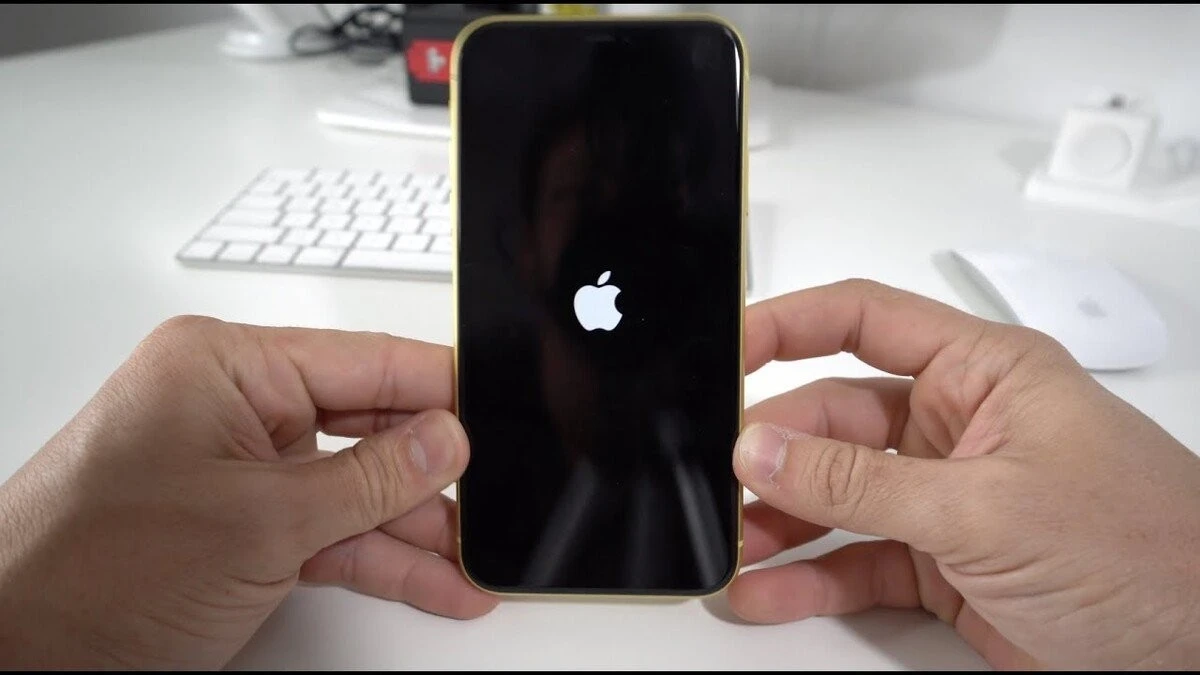
Se l’iPhone si blocca completamente e non risponde al tocco, è il momento di un “soft reset” (o riavvio forzato). La buona notizia? Non cancellerà alcun dato, è una specie di “scossa” per il sistema.
Procedura guidata al soft reset
- Premi rapidamente il tasto per aumentare il volume.
- Premi rapidamente il tasto per diminuire il volume.
- Tieni premuto il tasto laterale (accensione) finché non vedi il logo Apple bianco apparire sullo schermo.
Molti giurano che dopo questa manovra il sistema torni fluido, a volte anche più di un semplice spegnimento e riaccensione.
Dischi pieni: il nemico numero uno della velocità
Quando la memoria del tuo iPhone è quasi satura, il sistema inizia a faticare. Le foto e i video sono spesso i maggiori colpevoli.
Dove trovare e cancellare i giganti digitali
Vai su Impostazioni > Generali > Spazio iPhone. Qui vedrai una divisione chiara di cosa occupa più spazio. Scorri fino a Foto e Video. Potresti scoprire video enormi che non ti servono più. Tocca quelli più grandi e poi l’icona del cestino.
Controlla anche le singole app. A volte, vecchie registrazioni audio o episodi di podcast possono occupare gigabyte preziosi. Puoi eliminare l’app o svuotare solo la sua cache, se l’app lo permette.
Pulizia profonda su WhatsApp: un mondo a parte
WhatsApp, nel corso degli anni, può accumulare una quantità enorme di messaggi, foto e video che appesantiscono il telefono.
Strategie di pulizia in WhatsApp
- Per chat o gruppi specifici: Apri la chat, tocca il nome in alto, vai su “Media, link e documenti”. Da qui puoi cancellare file singoli o l’intera conversazione.
- Gestione dello spazio totale: Vai su WhatsApp > Impostazioni > Spazio e dati > Gestisci spazio di archiviazione. Qui vedrai le foto (soprattutto i video) più grandi e potrai eliminarle. Inoltre, potrai vedere quali chat occupano più spazio.
Ricorda, cancellare una chat di WhatsApp non elimina i messaggi dal dispositivo dell’altra persona, ma solo dal tuo.
Il potere del cloud: liberi spazio automaticamente
Molti in Italia usano servizi come iCloud, Google Foto o OneDrive. Se abiliti il backup automatico, puoi lasciare che questi servizi gestiscano lo spazio per te.
Come funziona il “salva e cancella”
- Google Foto: Scarica l’app, accedi e abilita il backup automatico. Poi, nella stessa app, cerca l’opzione “Libera spazio”. Le foto già salvate nel cloud verranno rimosse dal tuo telefono, ma rimarranno accessibili tramite l’app.
- iCloud: Vai su Impostazioni > [Il tuo nome] > iCloud > Foto e attiva “Sincronizza questo iPhone”. Il sistema salverà gli originali sul cloud e sul telefono terrà versioni ottimizzate, liberando spazio.
Ricorda che iCloud offre 5 GB gratuiti, mentre Google Foto ne dà 15 GB. Per più spazio, i piani a pagamento sono accessibili e spesso convenienti.
Scaricare le app inutilizzate: un trucco inteligente
iOS ha una funzione fantastica: “Rimuovi app” che non usi da tempo. L’app viene disinstallata, ma i suoi dati e documenti rimangono salvati su iCloud. Quando ti servirà di nuovo, la puoi reinstallare con un tap, recuperando tutto.
Attiva la rimozione automatica
Vai su Impostazioni > App Store e attiva “Rimuovi app non usate”.
Quando tutto il resto fallisce: batteria o iPhone nuovo?
Se il tuo iPhone ha diversi anni, la causa del rallentamento potrebbe essere la batteria. Un uso intenso o il surriscaldamento possono ridurne la capacità nel tempo.
Vai su Impostazioni > Batteria > Stato batteria. Se la “Capacità massima” è scesa significativamente (sotto l’80-90%), una sostituzione della batteria potrebbe fare miracoli.
Se il tuo iPhone ha sei anni o più, è possibile che non riceva più aggiornamenti di sicurezza importanti. In questo caso, potrebbe davvero essere il momento di considerare un nuovo acquisto.
Hai mai provato uno di questi trucchi? Qual è stato il tuo miglioramento più sorprendente?